「目次に戻れたら楽なのにな」
ページ数の多いPDFを扱っていると、そんなことを思う場面が何度もありました。
ホームページでは当たり前のように用意されている導線も、PDFではあまり意識せず、そのままにしていました。
今回は、PDFに戻るボタンを設置してみて感じたことを、ひとつの記録としてまとめました。
PDF目次に戻る導線
ページ数が多いと目次に戻るのが面倒だった
ページ数の多いPDFでは、目次と本文を行き来する場面が意外と増えました。リンク付きの目次は用意していても、本文を読んでいる途中で目次に戻ろうとすると、
- スクロールで探す
- サムネイルを開く
- ページ番号を思い出す
と、少し手間がかかります。自分で作ったPDFでも、「ちょっと面倒だな」と感じることが何度もありました。
PDFに「目次へ戻る」ボタンを設置する手順
私が試したのは、とてもシンプルな方法です。
- 目次以降のすべてのページに「目次へ戻る」ボタンを配置する
- クリックすると、目次ページへジャンプするリンクを設定する
配置場所は、右下など内容の邪魔にならない位置にしました。
また、設定によっては、印刷時に表示されないようにすることもできます。
画面で読むときだけ機能し、紙で印刷したときは非表示で影響を与えない。
PDFならではの使い分けができる点も、便利だと感じました。
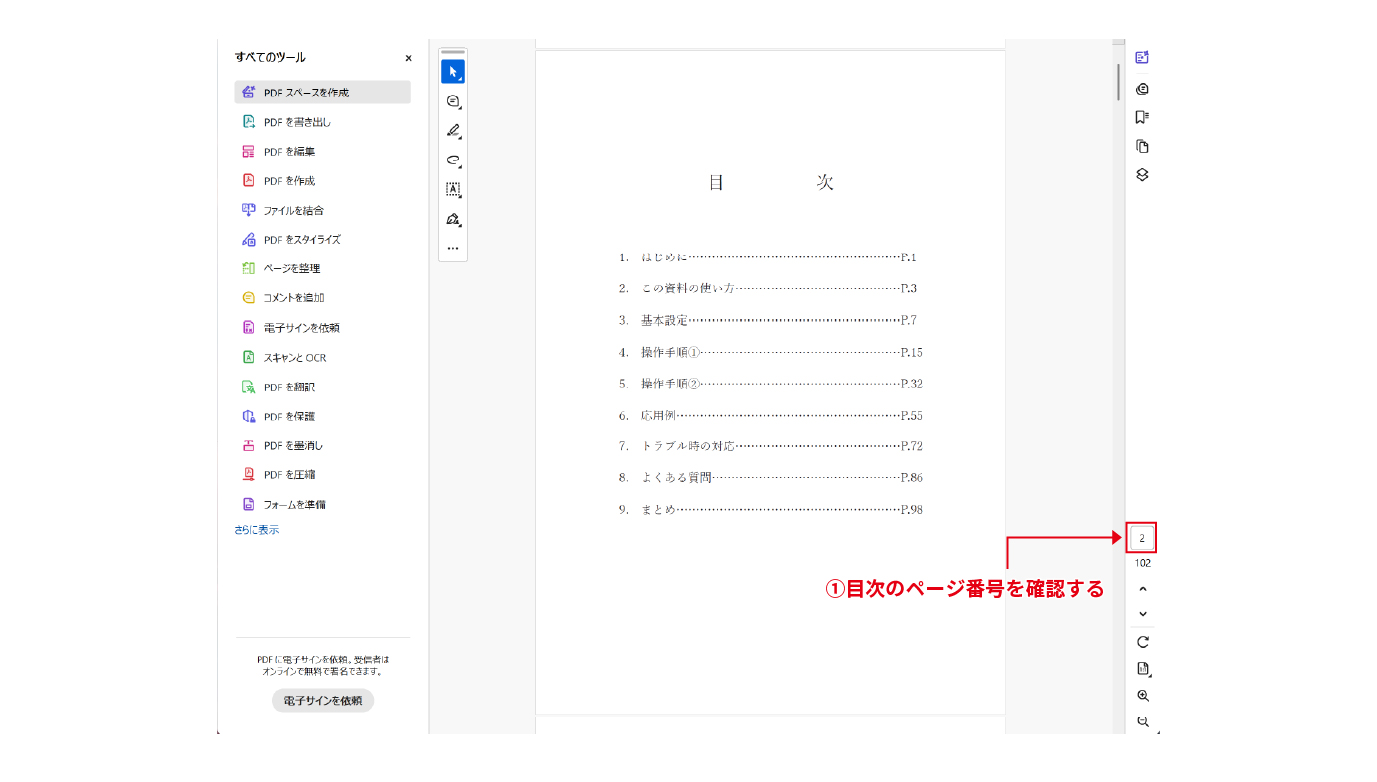
実際の流れとしては、次のような手順です。
- 目次のページ番号を確認する
- 「目次へ戻る」ボタンを作成する
- ボタンのプロパティでリンク先を目次ページに設定する
- 作成したボタンを他のページに複製する
①目次のページ番号を確認する
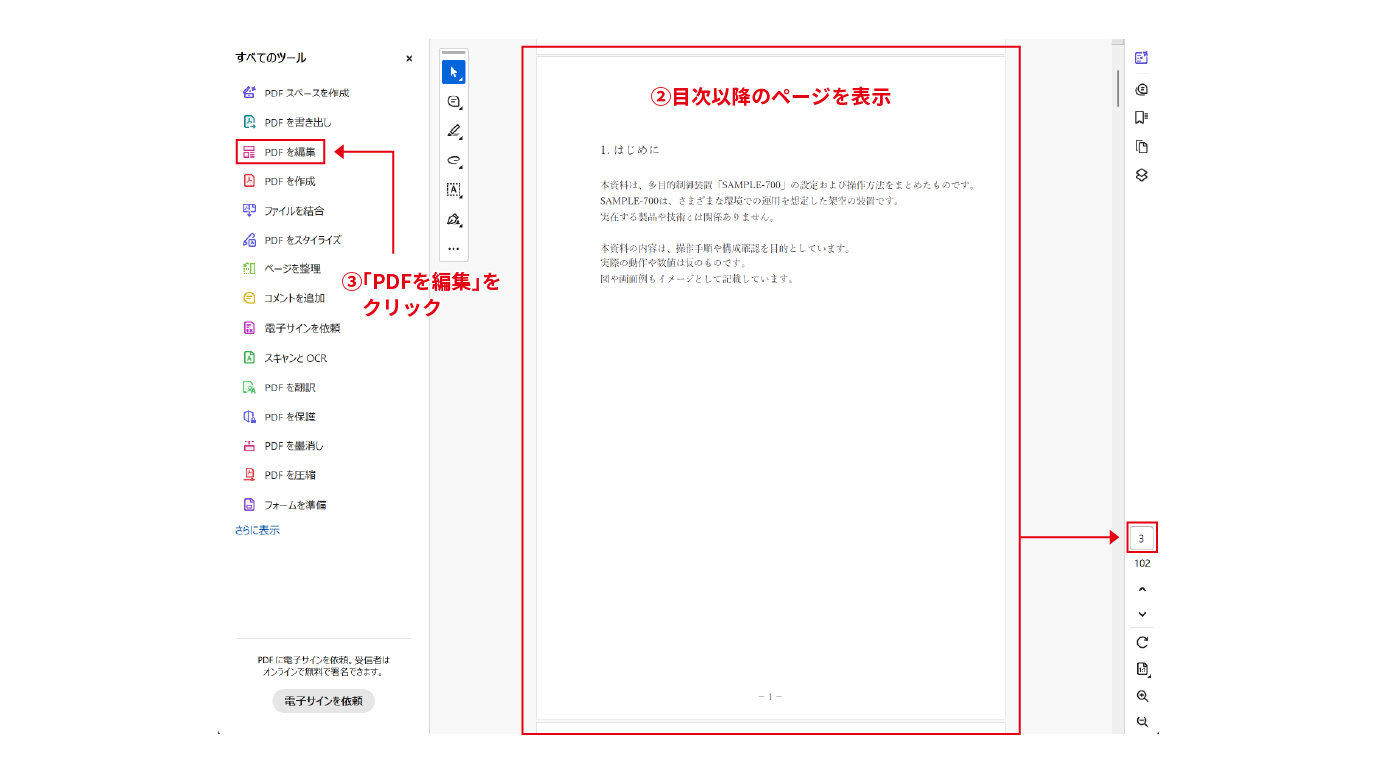
②目次以降のページを表示
③「PDFを編集」をクリック
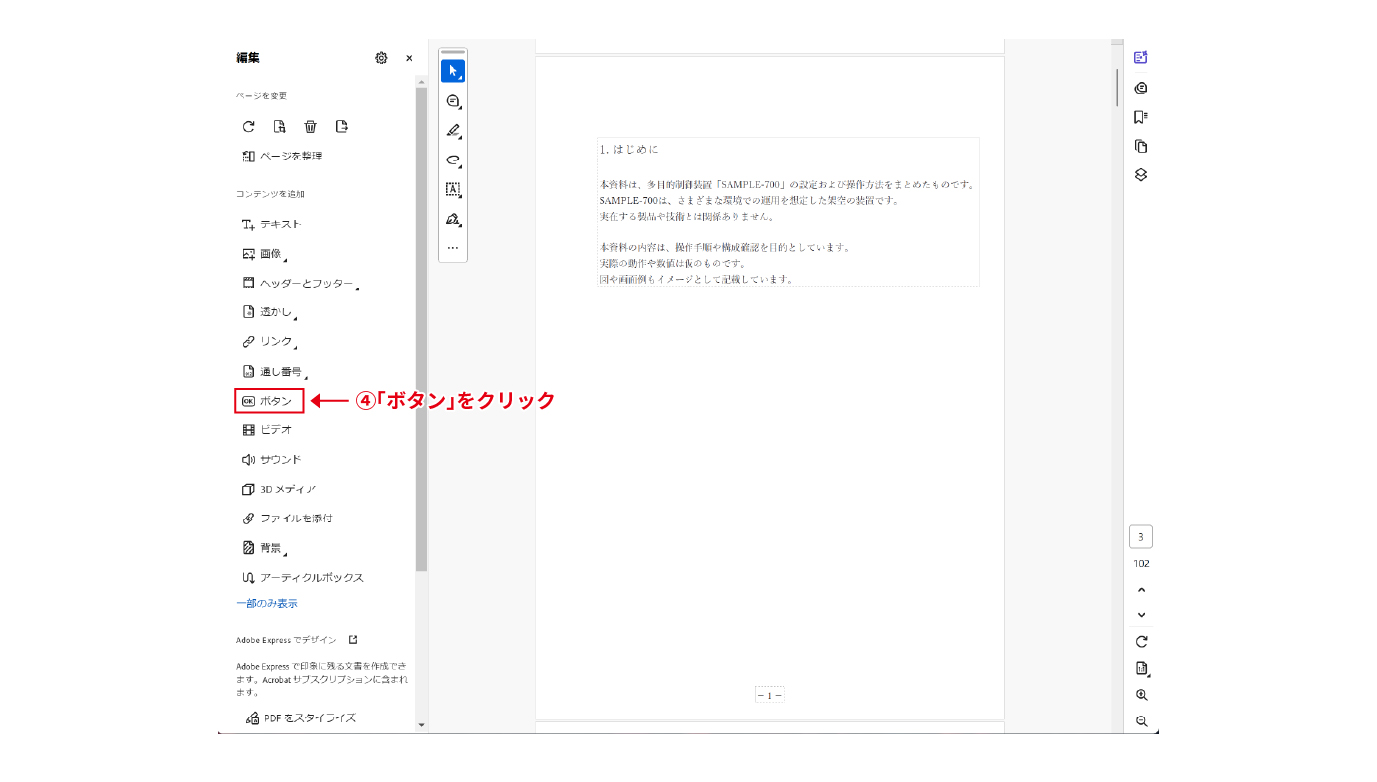
④「ボタン」をクリック
⑤ボタンを作成
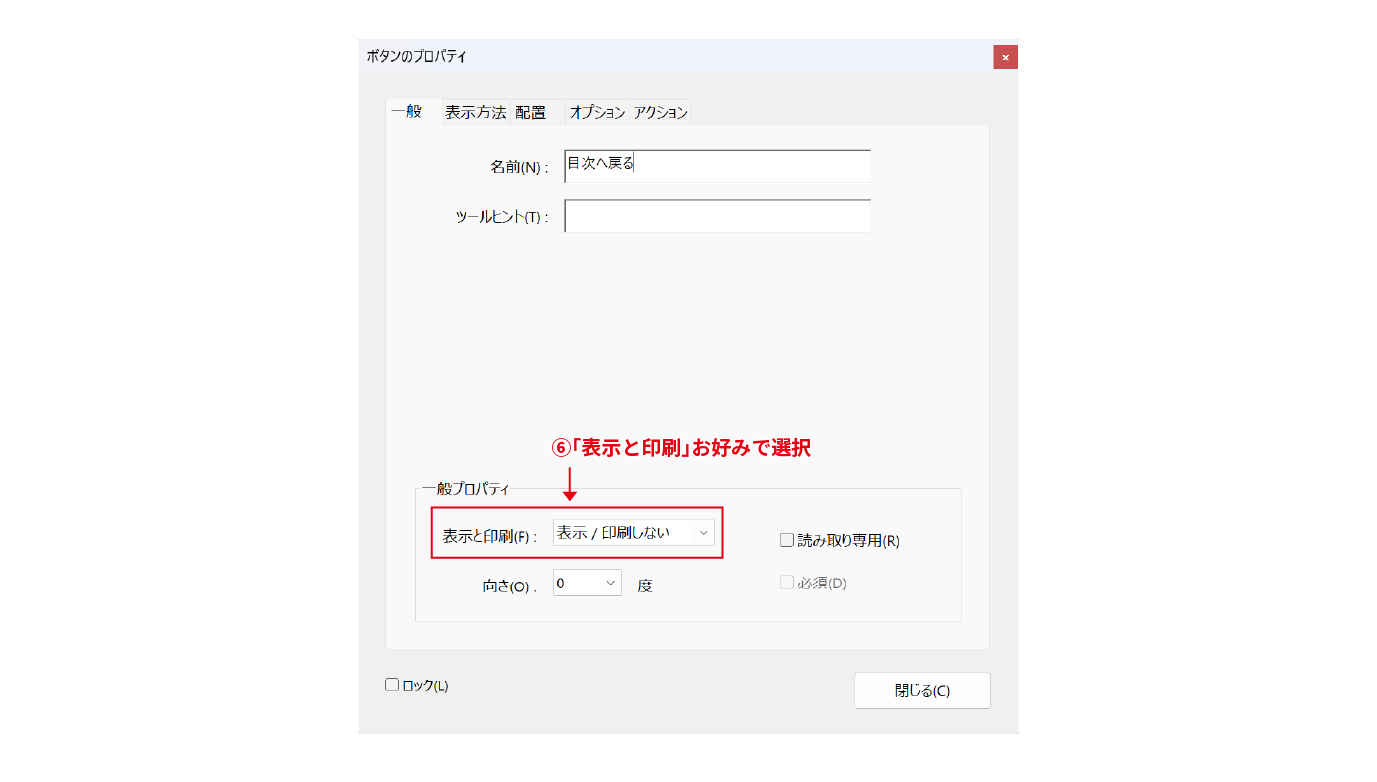
⑥「表示と印刷」お好みで選択
※例えば「表示/印刷しない」はPDFではボタンアイコンが表示され、印刷の場合には印刷されない
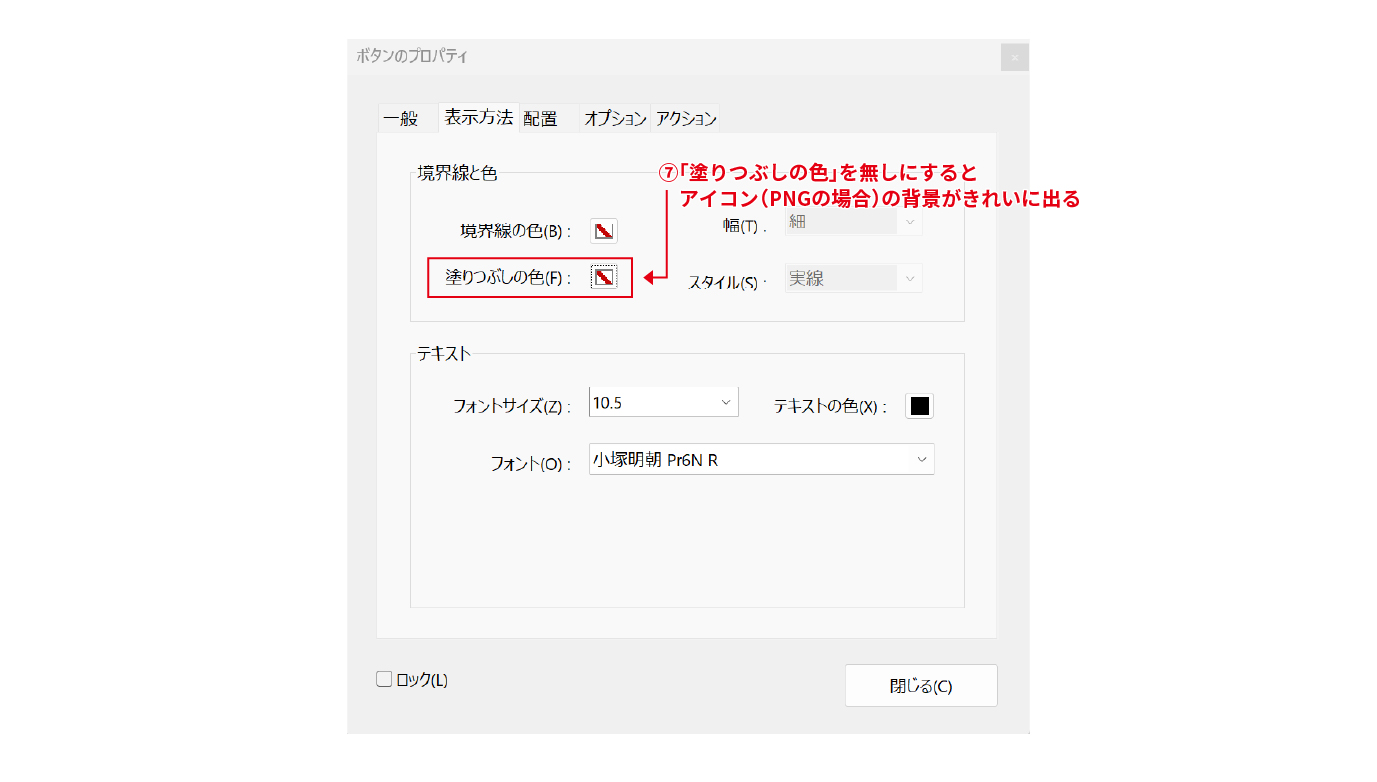
⑦「塗りつぶしの色」を無しにするとアイコン(PNGの場合)の
背景がきれいに出る
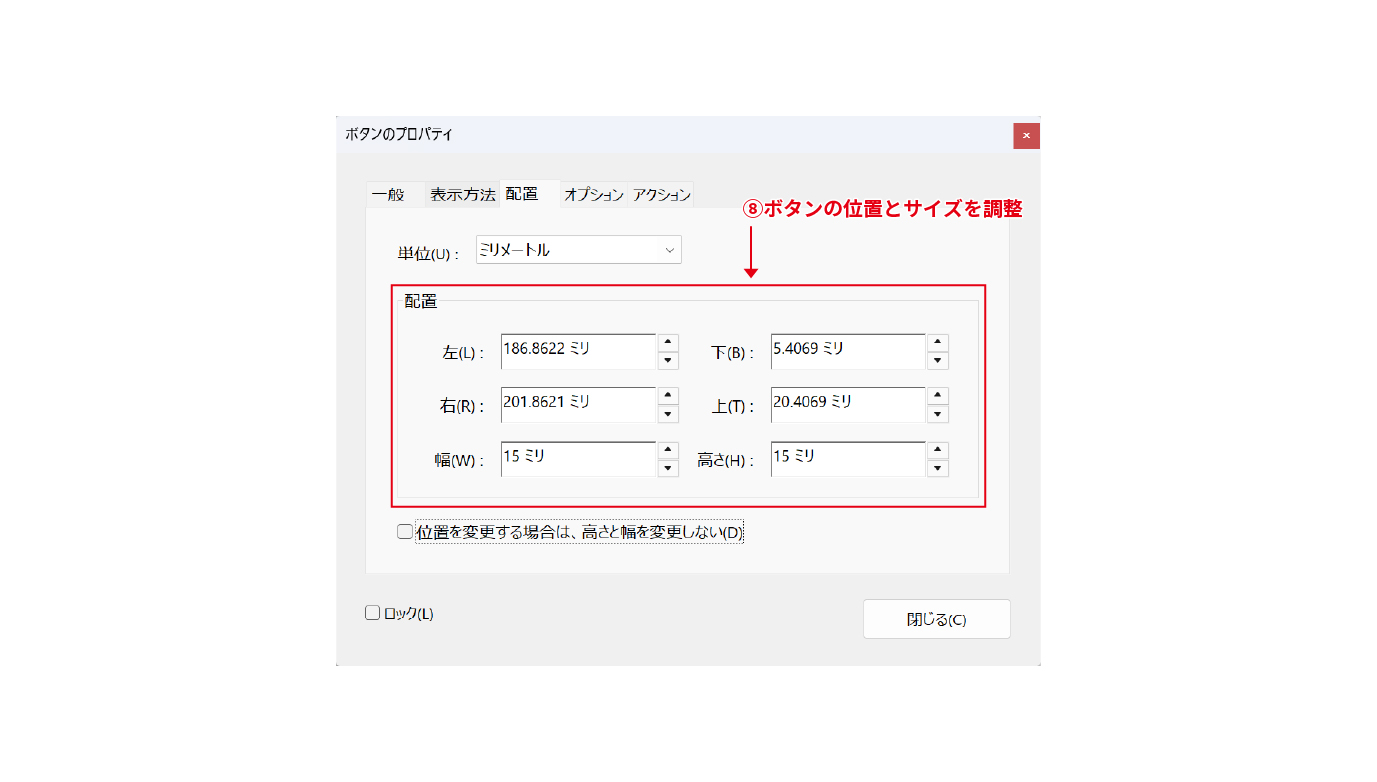
⑧ボタンの位置とサイズを調整
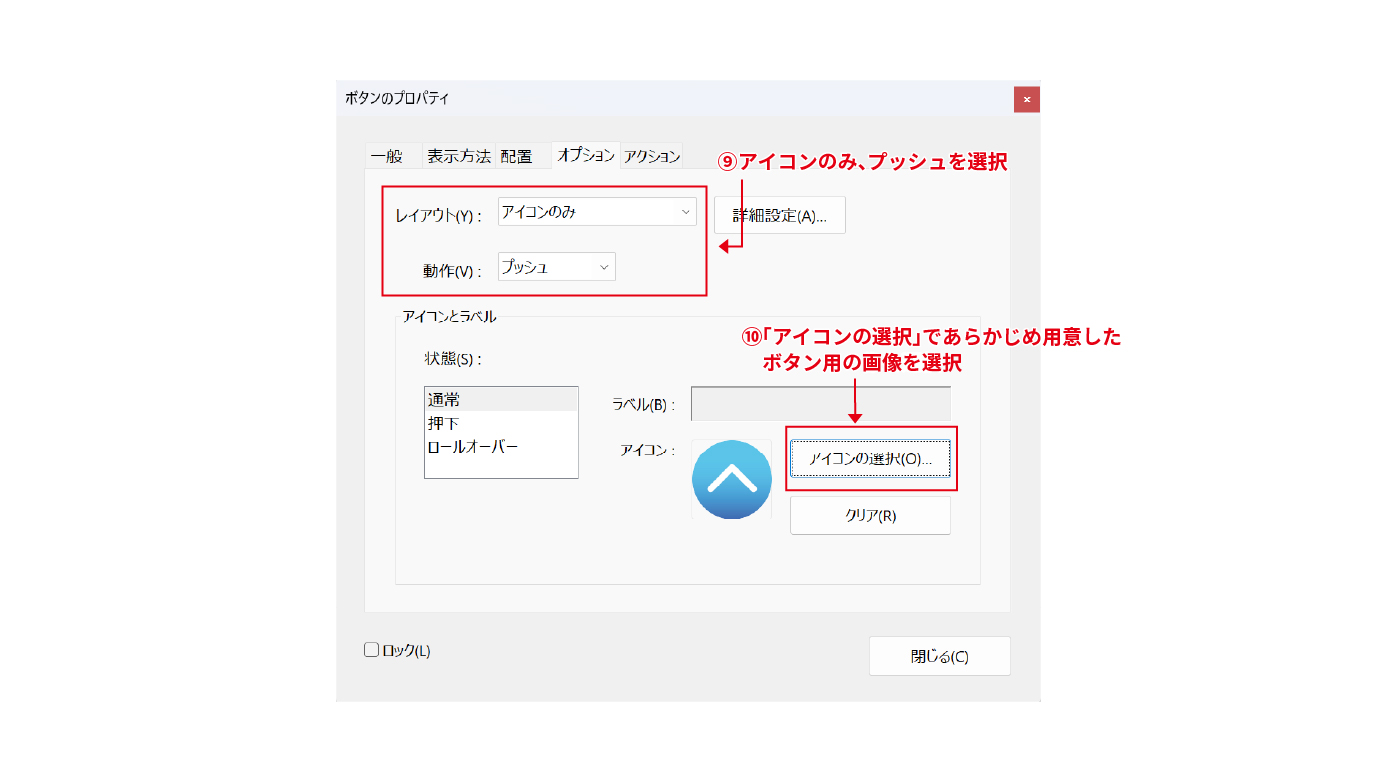
⑨アイコンのみ、プッシュを選択
⑩「アイコンの選択」であらかじめ用意したボタン用の画像を選択
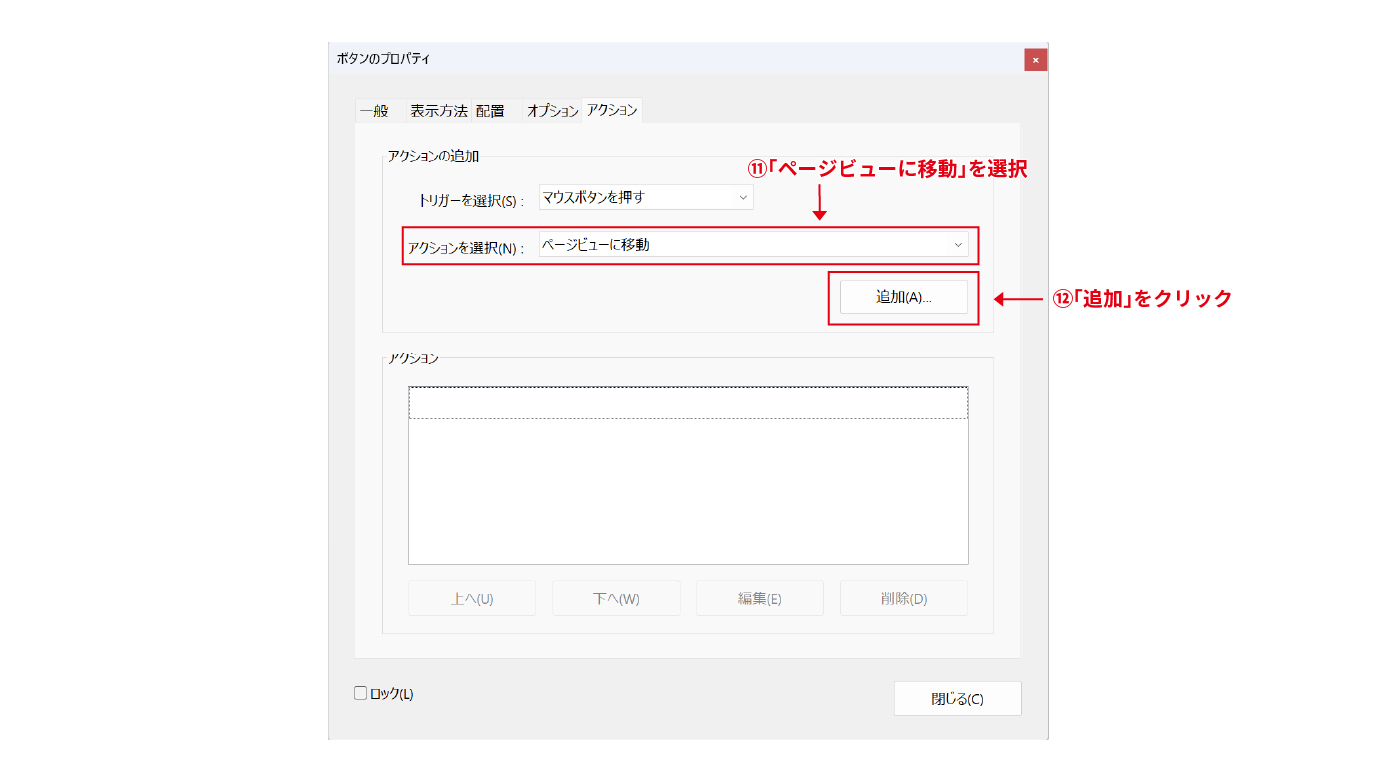
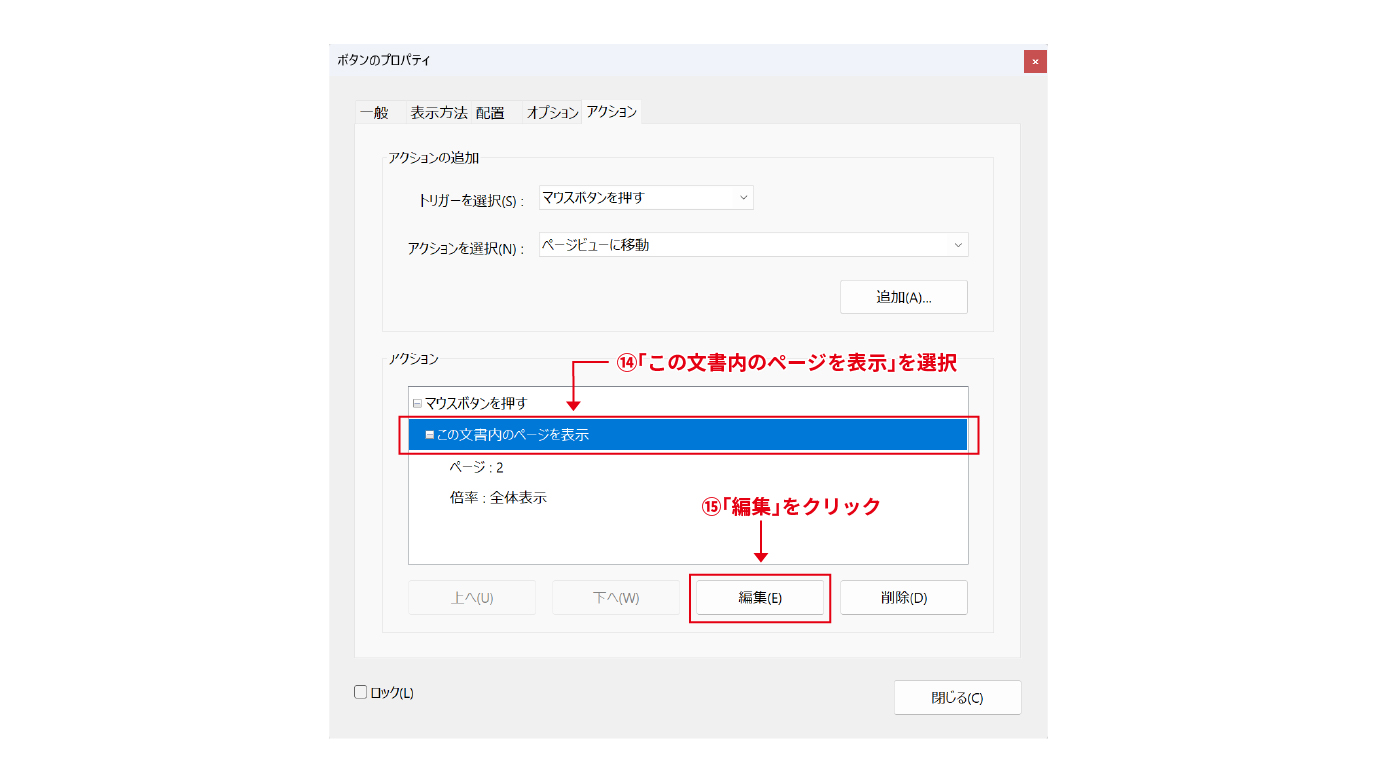
⑪「ページビューに移動」を選択
⑫「追加」をクリック
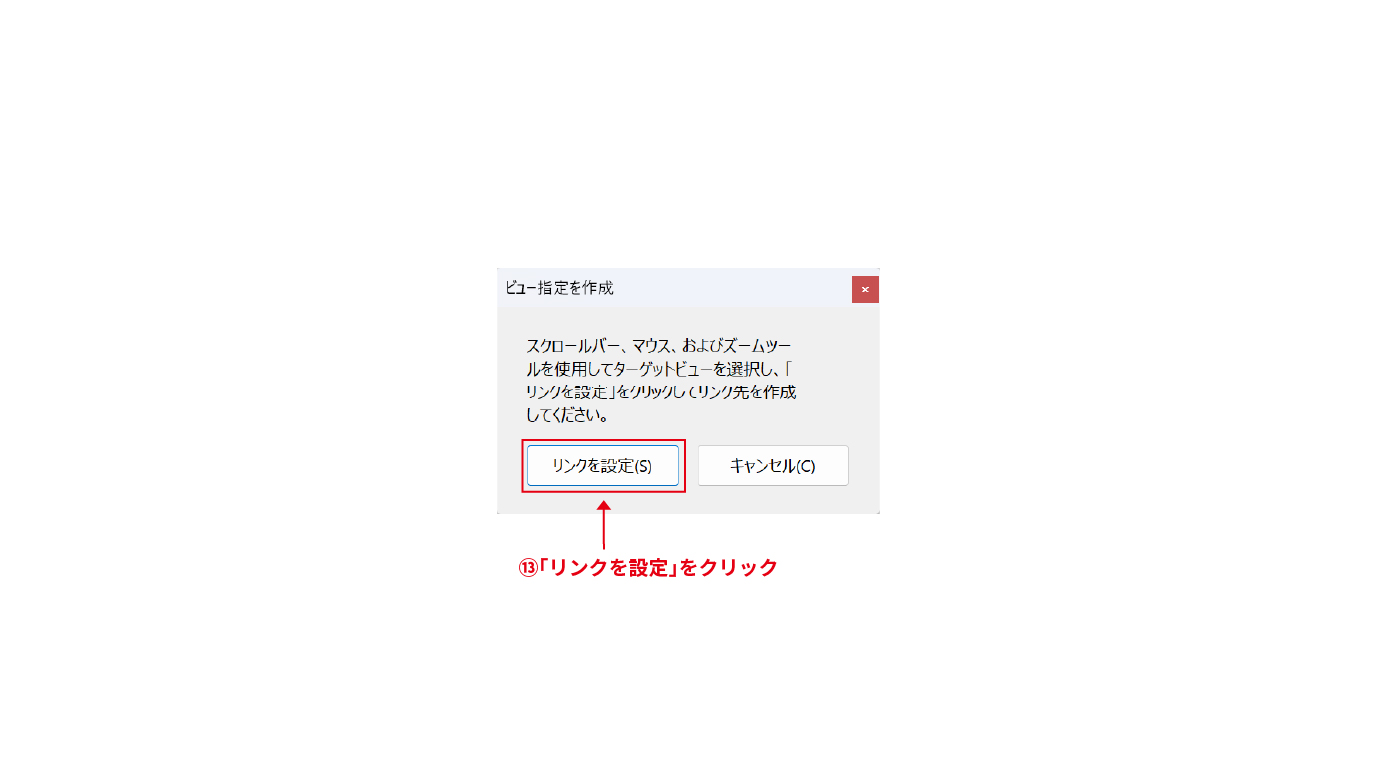
⑬「リンクを設定」をクリック
⑭「この文書内のページを表示」を選択
⑮「編集」をクリック
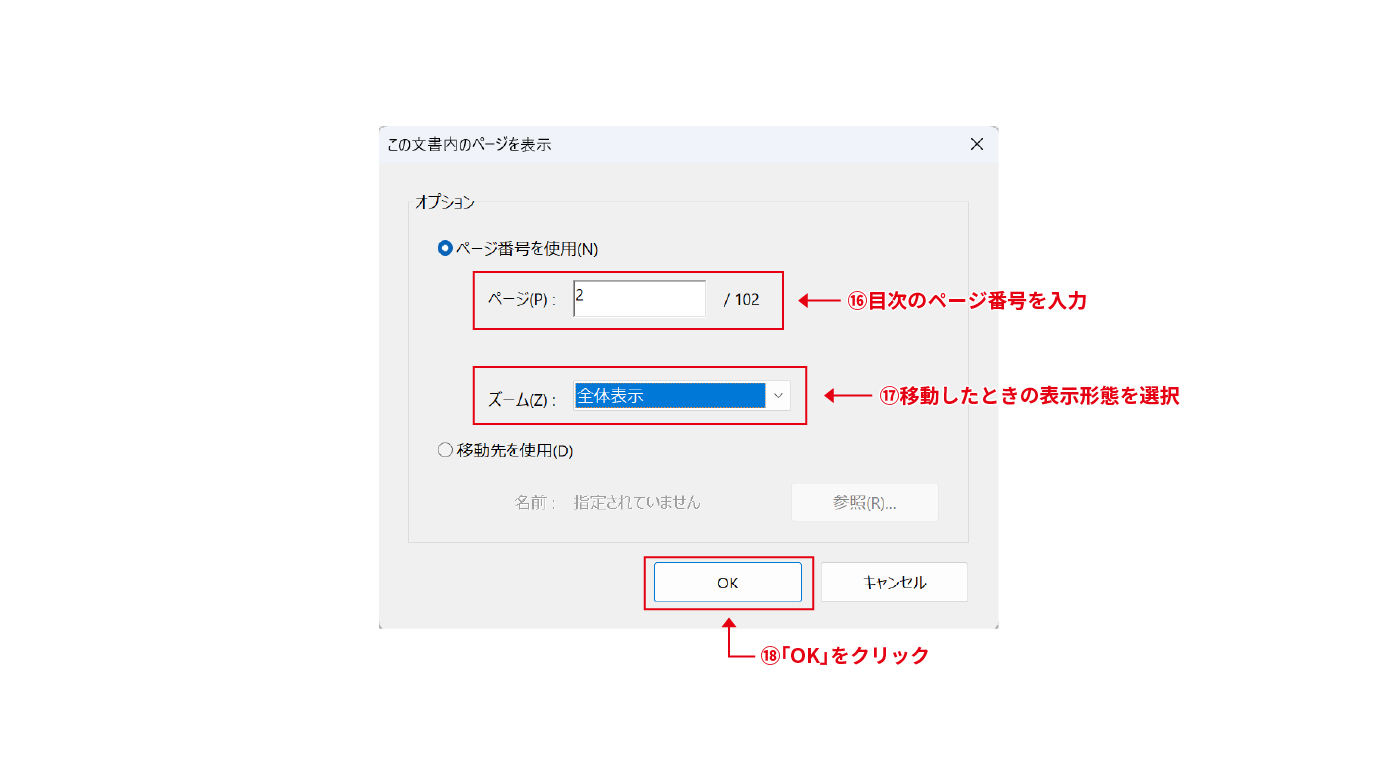
⑯目次のページ番号を入力
⑰移動したときの表示形態を選択
⑱「OK]をクリック
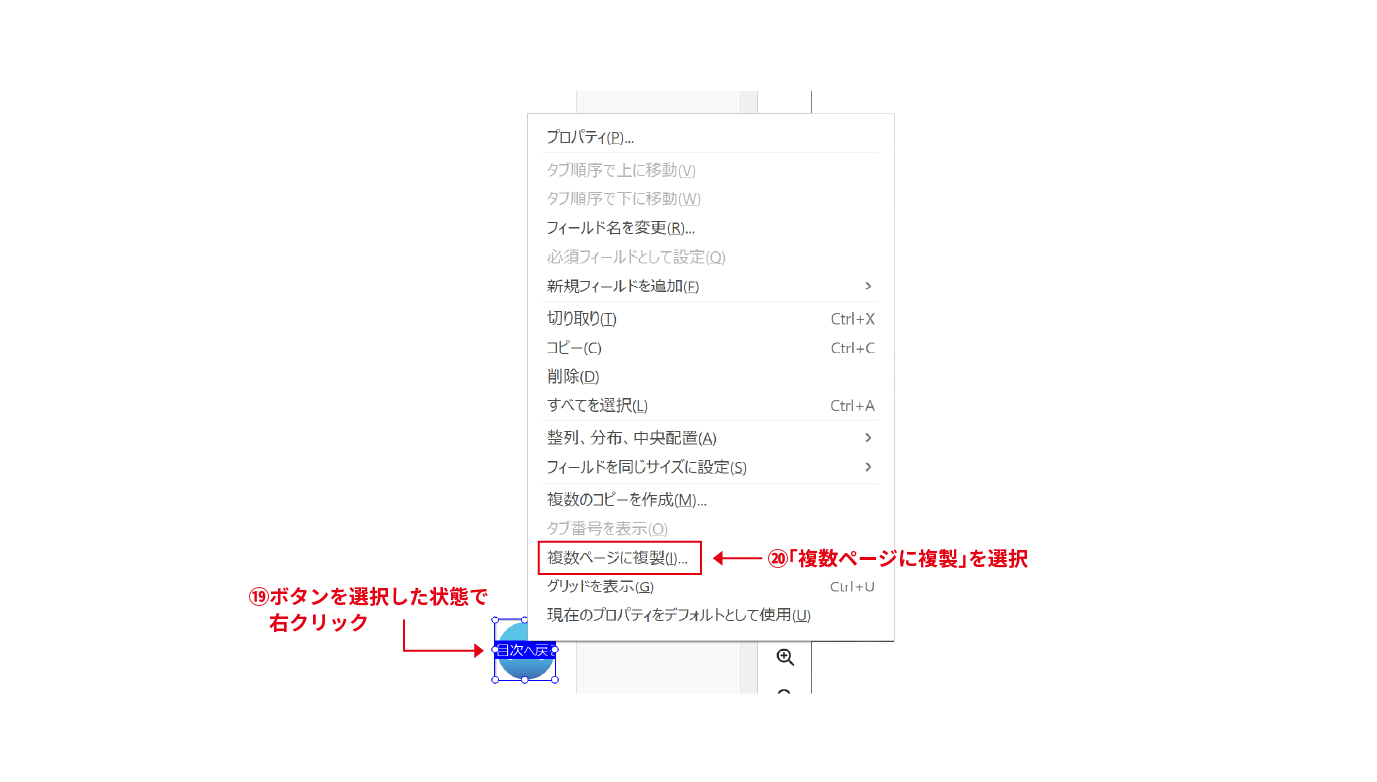
⑲ボタンを選択した状態で右クリック
⑳「複数ページに複製」を選択
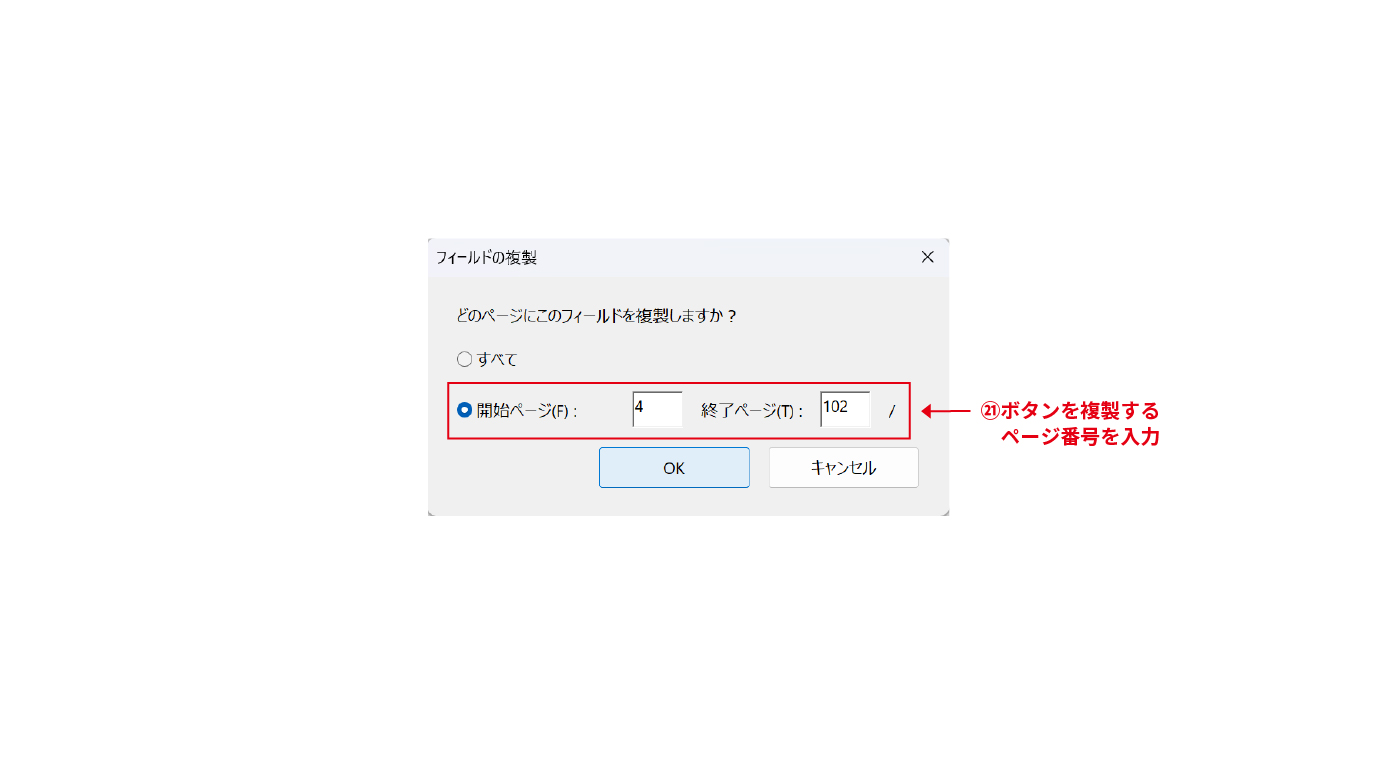
㉑ボタンを複製するページ番号を入力
※現在3ページ目にボタンを作成しているので、次のページから最後のページまで複製
小さな導線でも、使い心地は変わる
この戻るボタンを設置してから、PDFを見返すときのストレスがかなり減りました。
自分が使ってみて初めて気づく不便さもあり、読む人の動きを想像する大切さを改めて感じています。