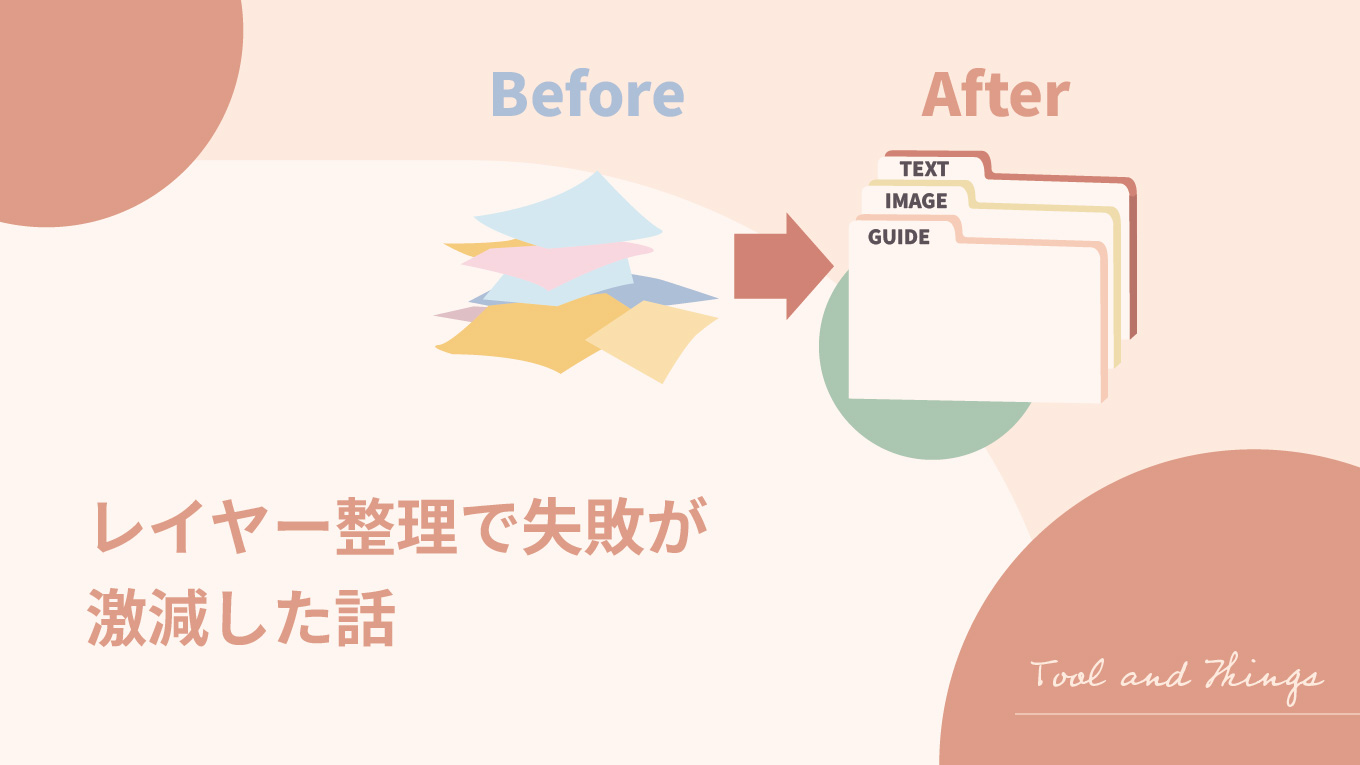
レイヤー整理で失敗が激減した話
ナツヤアユム
たのしむかいろ

※この記事は、Adobe Acrobat Proでの操作をもとにしています。
お客様から差し替えPDFデータをいただいたとき、前回のPDFからどこが変わったのか分からないことがあります。
修正前後のPDFを目視で見比べるのは、意外と手間でした。

実際、何回も見落としたことがあります。とほほ……
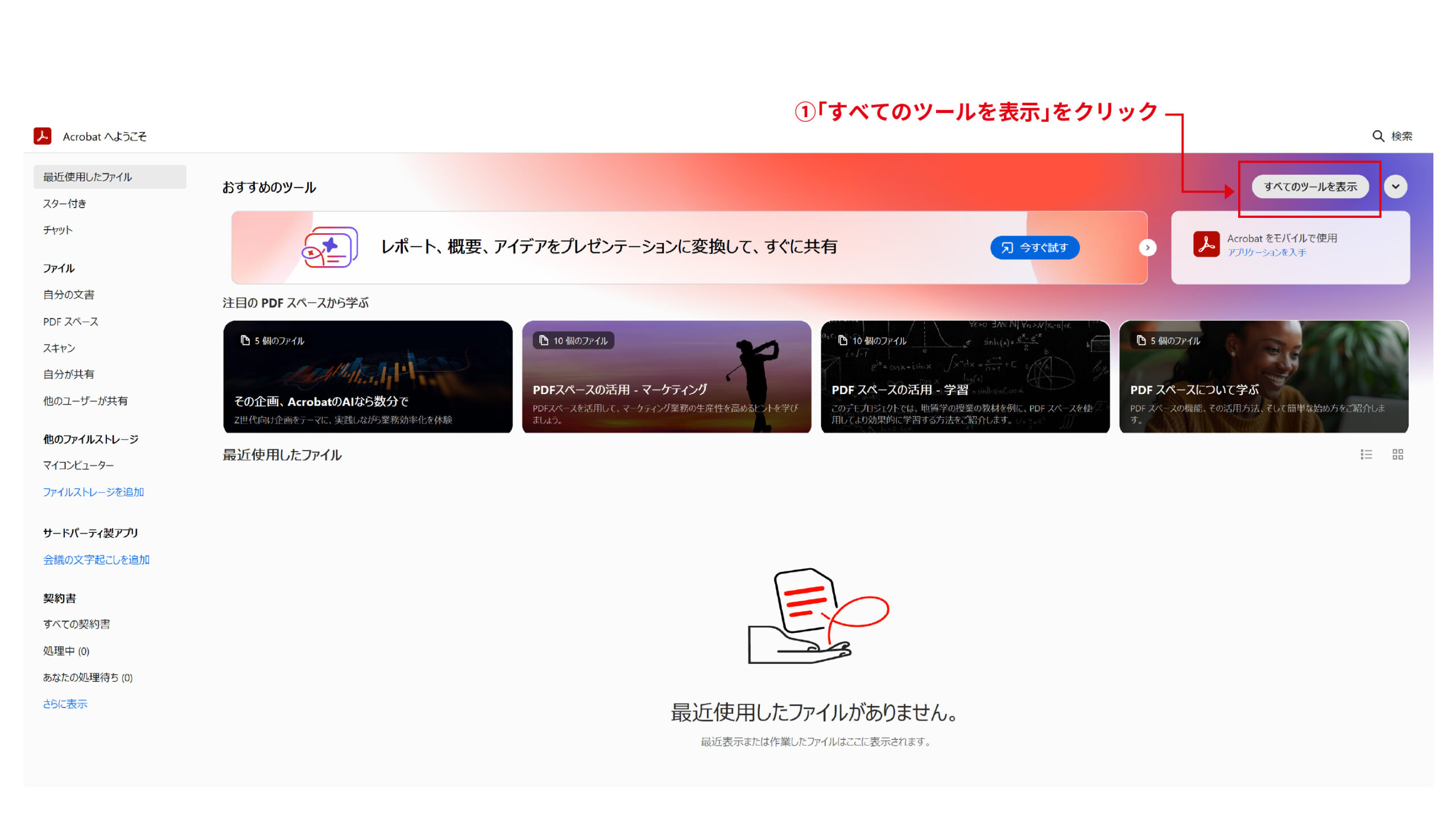
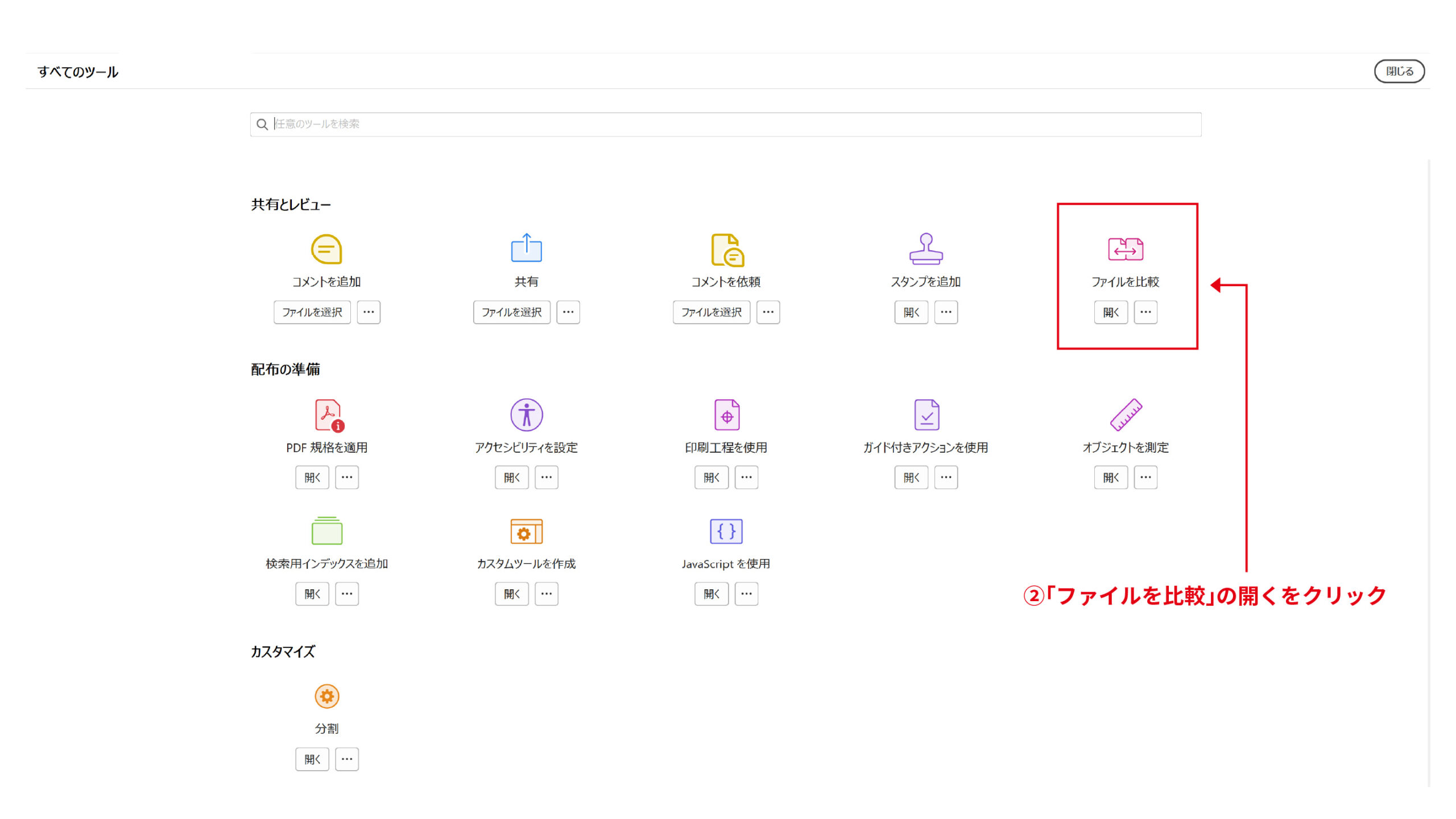
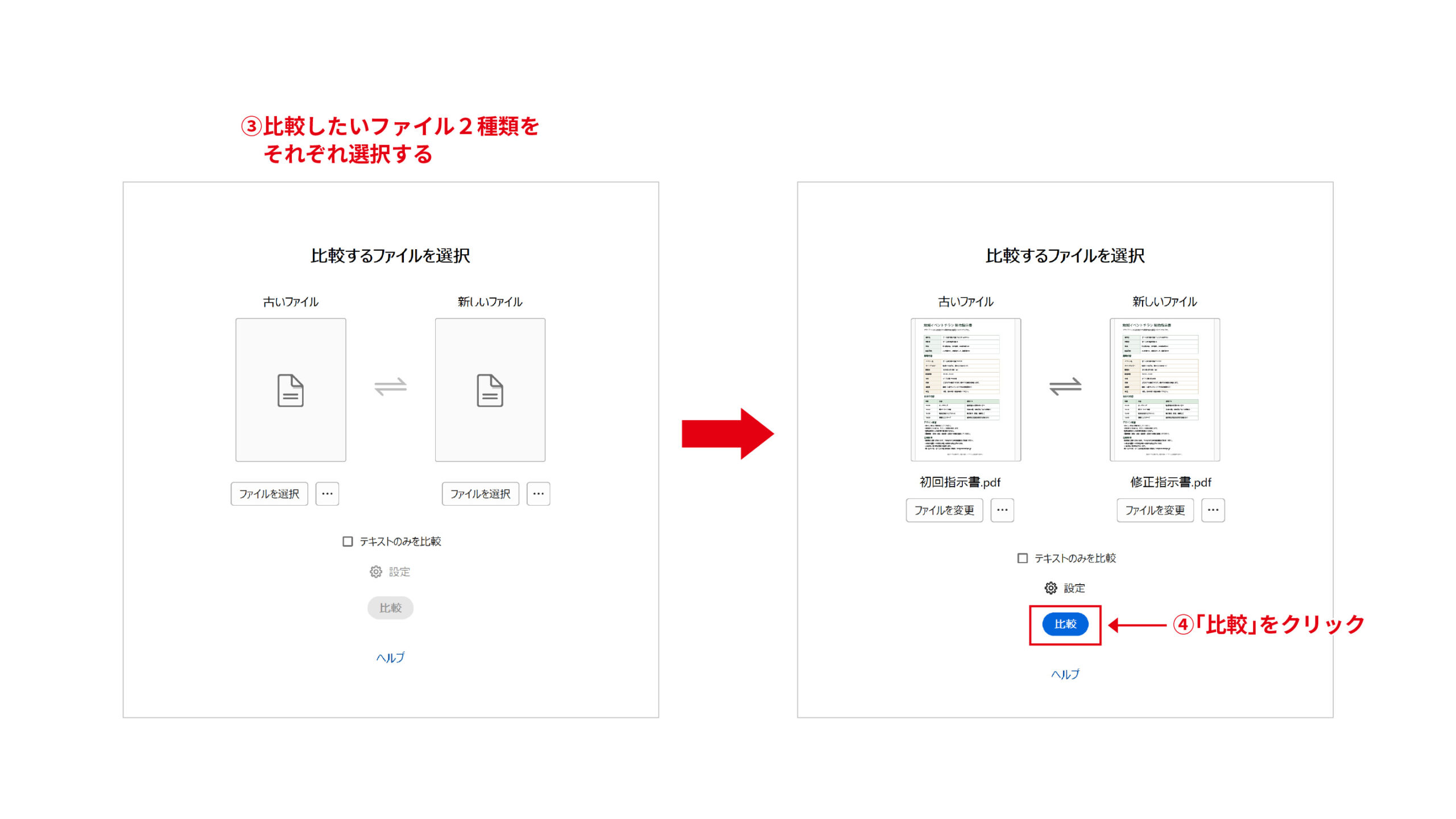
そこで今回は、Adobe Acrobat Proの「ファイルを比較」機能でPDF比較を試してみました。
サンプルの地域イベントチラシ指示書を使って、手順と感じたことをまとめます。
今回は、サンプルとして「地域イベントチラシの初回指示書」と「修正指示書」の2つのPDFを用意しました。
よく見ないと気づきにくい小さな修正を3か所だけ入れています。
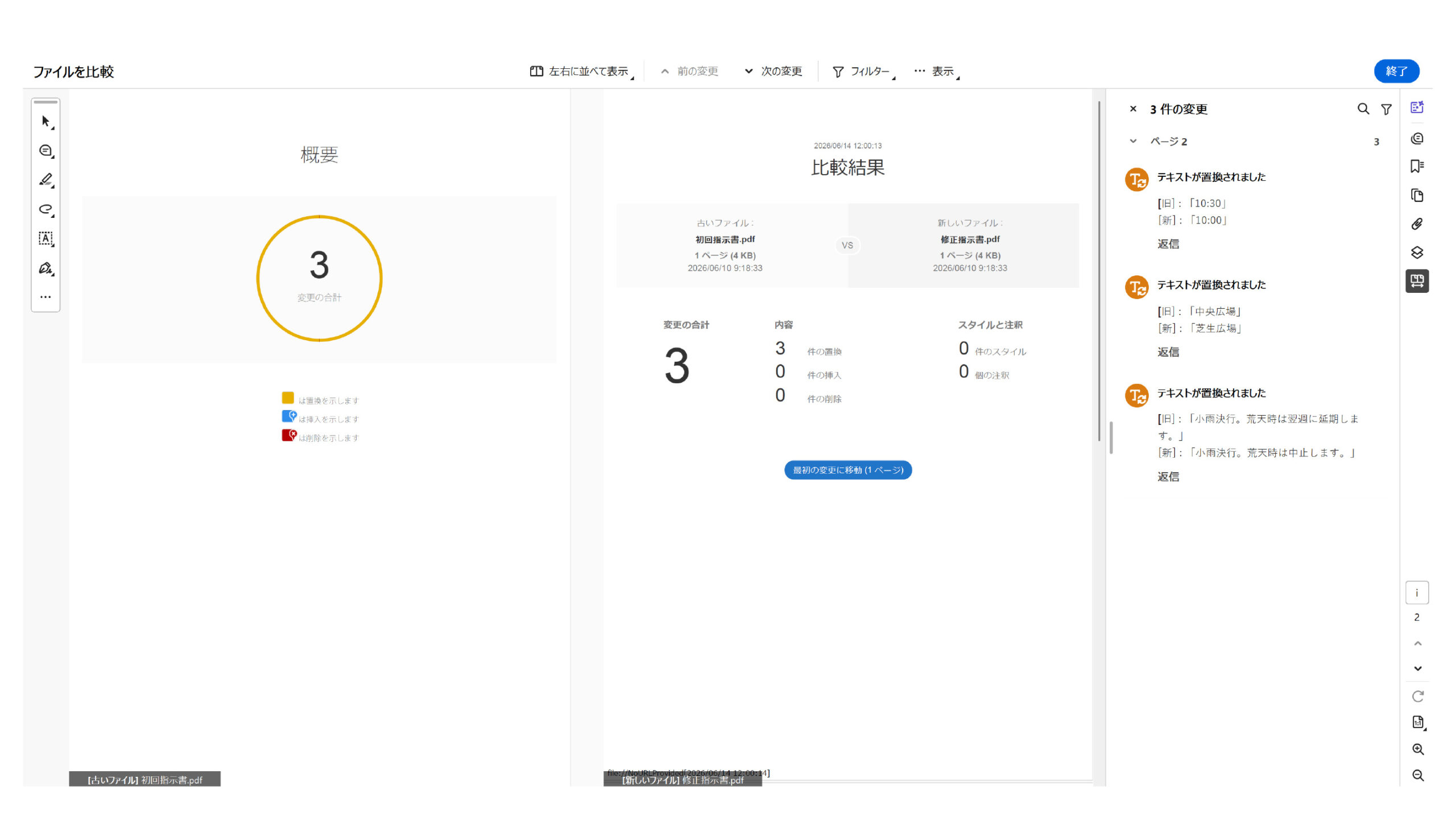
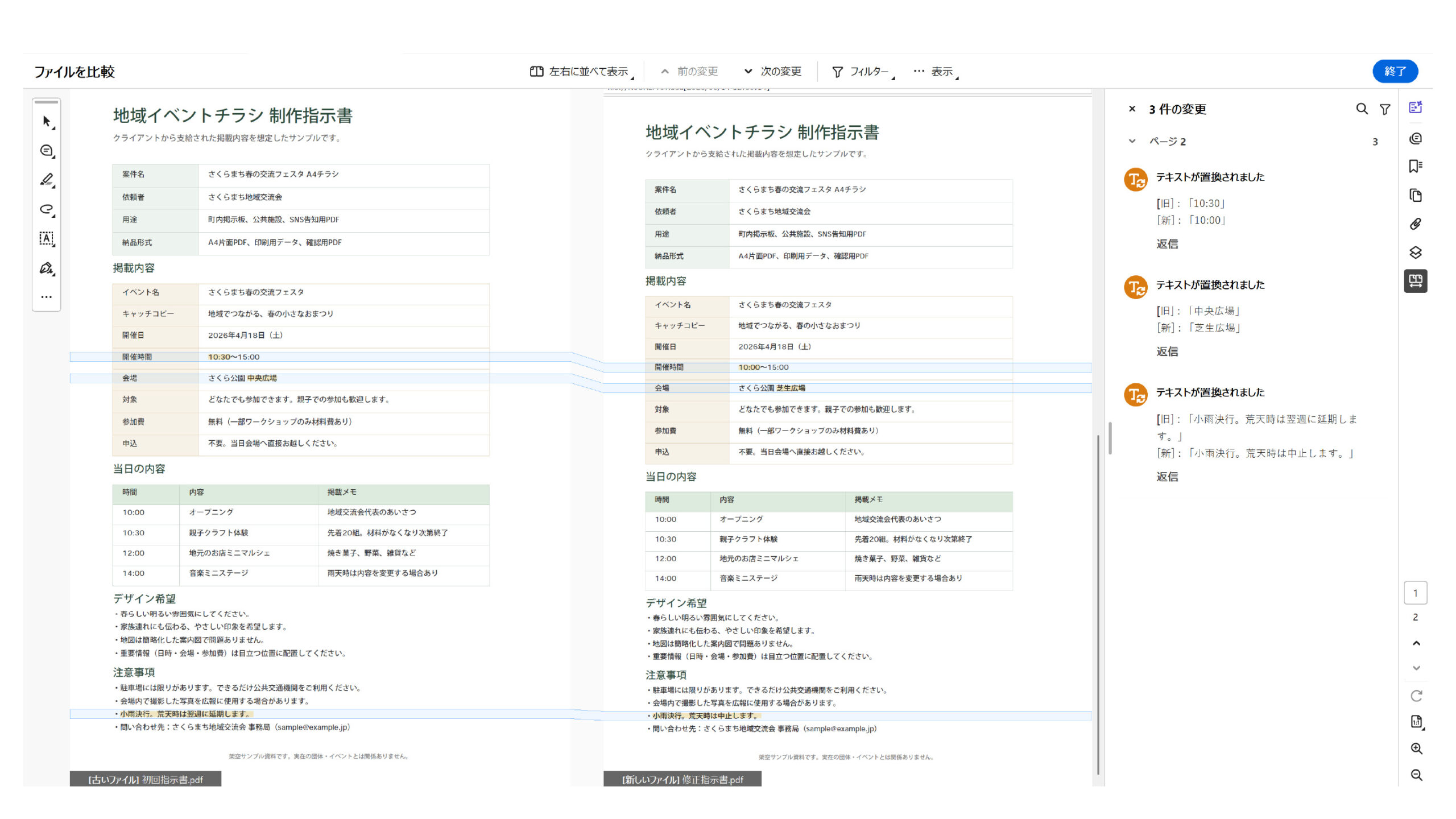
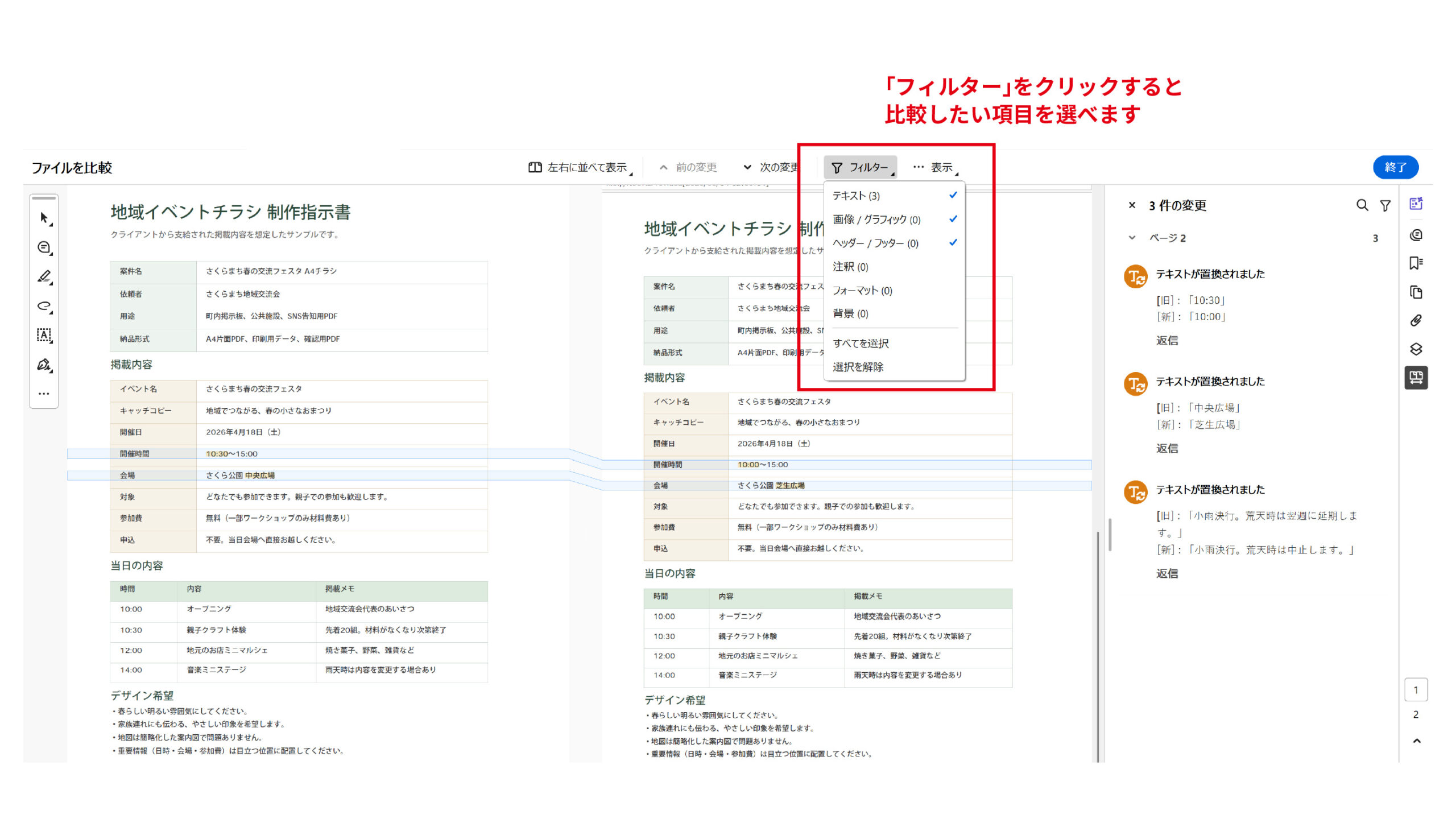
今回のPDF比較では、次の3か所の違いを確認できました。
| 項目 | 初回指示書 | 修正指示書 |
|---|---|---|
| 開催時間 | 10:30〜15:00 | 10:00〜15:00 |
| 会場 | さくら公園 中央広場 | さくら公園 芝生広場 |
| 注意事項 | 荒天時は翌週に延期します | 荒天時は中止します |
実際にPDF比較を使ってみて感じたのは、修正箇所を探す手間を減らせそうだということです。
修正前後のPDFを目視で見比べる場合、どうしても集中力が必要になります。
特に、数字が少し変わっているだけだったり、文章の一部だけが変わっていたりすると、見落としそうになります。
こうした変更を自分の目だけで探すより、PDF比較で差分を出してから確認するほうが、安心感がありました。
お客様から差し替えPDFデータをいただいても、具体的にどこが変わったのかまでは分からないことがあります。
その場合、修正前後のPDFを自分で見比べる必要があり、意外と手間に感じることがありました。
最初から全部を目視で探すよりも、Acrobat ProのPDF比較で変更箇所の目安を出しておくと、確認作業はかなり進めやすくなると感じました。
特に、今回のように修正箇所が少なく、しかも微妙な変更の場合は便利です。
今後も、お客様から戻ってきたPDFの変更点を確認したいときに、必要に応じて使ってみたい機能です。

これでラクになるモク~!