私がIllustratorでよく使うショートカット3選
ナツヤアユム
たのしむかいろ

※この記事は、Adobe Acrobat Proでの操作をもとにしています。
PDFの中にある図や表だけを使いたい場面があります。
最初はスクリーンショットを撮ったり、Photoshopで画像として書き出してみたりしていました。 ただ、もう少し手軽にできないか、できればPDF上で解決できないかなと思っていました。
そこで見つけて使ってみたのが、Adobe Acrobat ProのPDFトリミング機能です。 今回は、PDFの一部を使いやすい形に整える方法として、実際に試してみたことを記録しておきたいと思います。

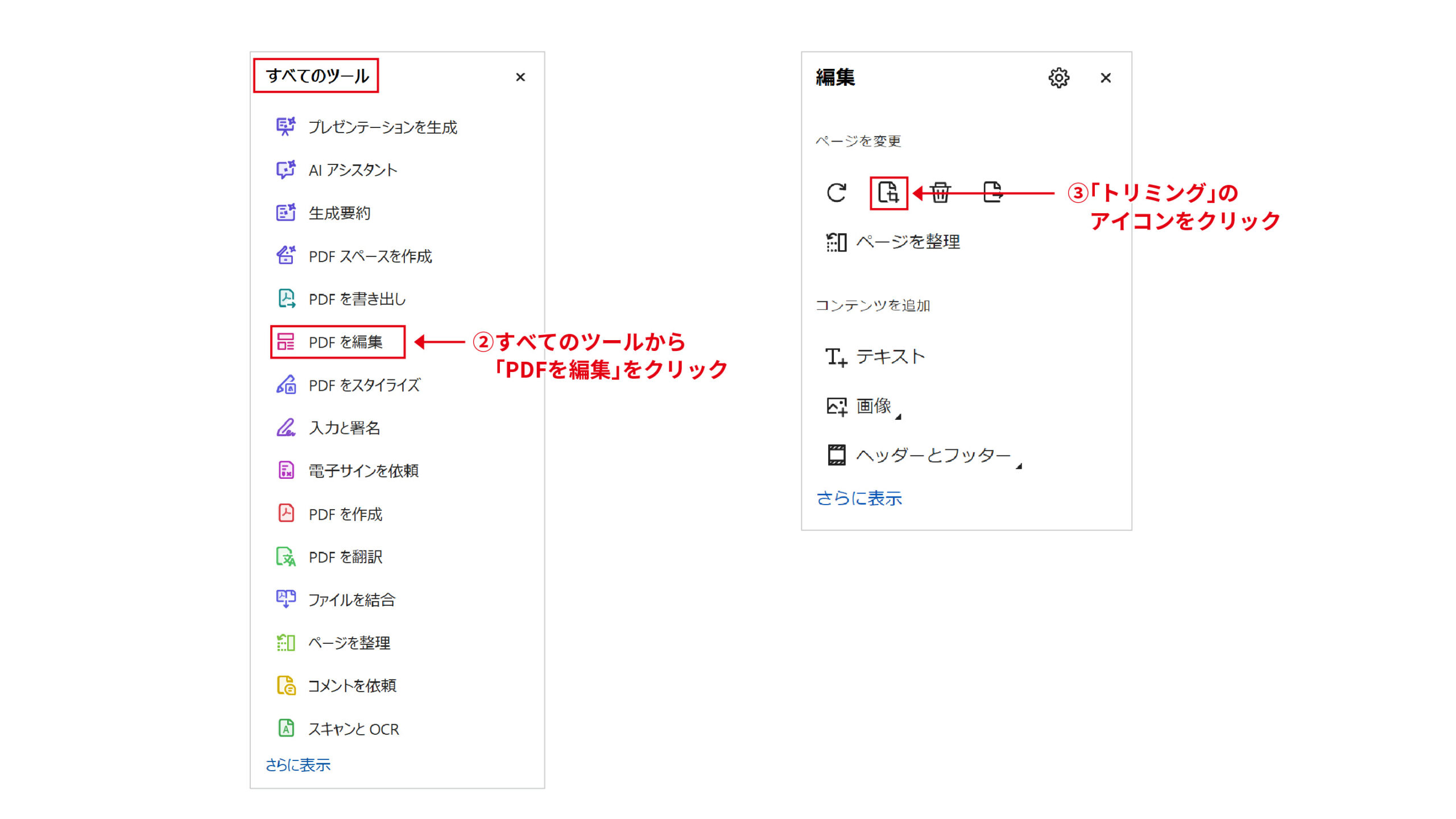
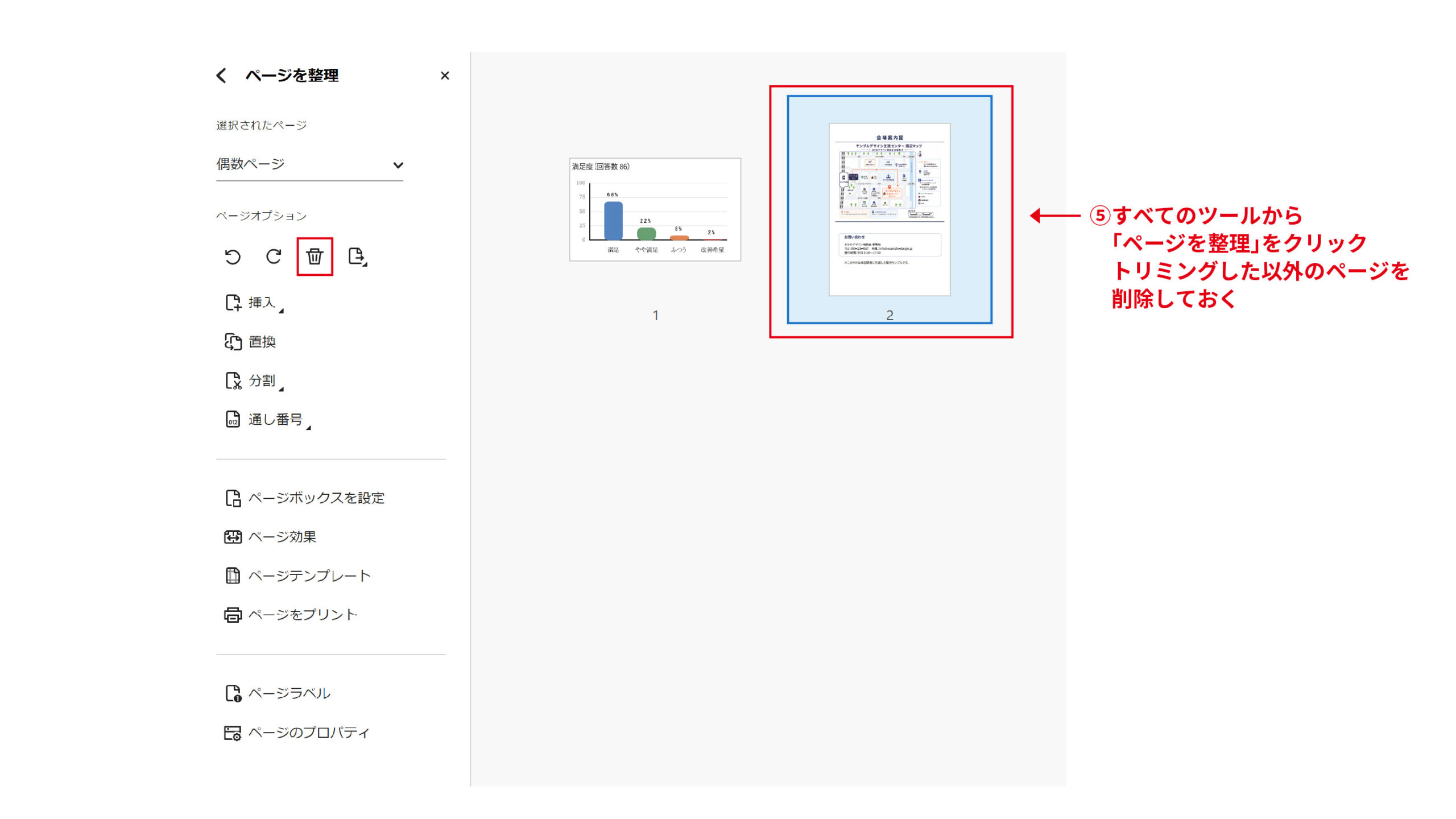
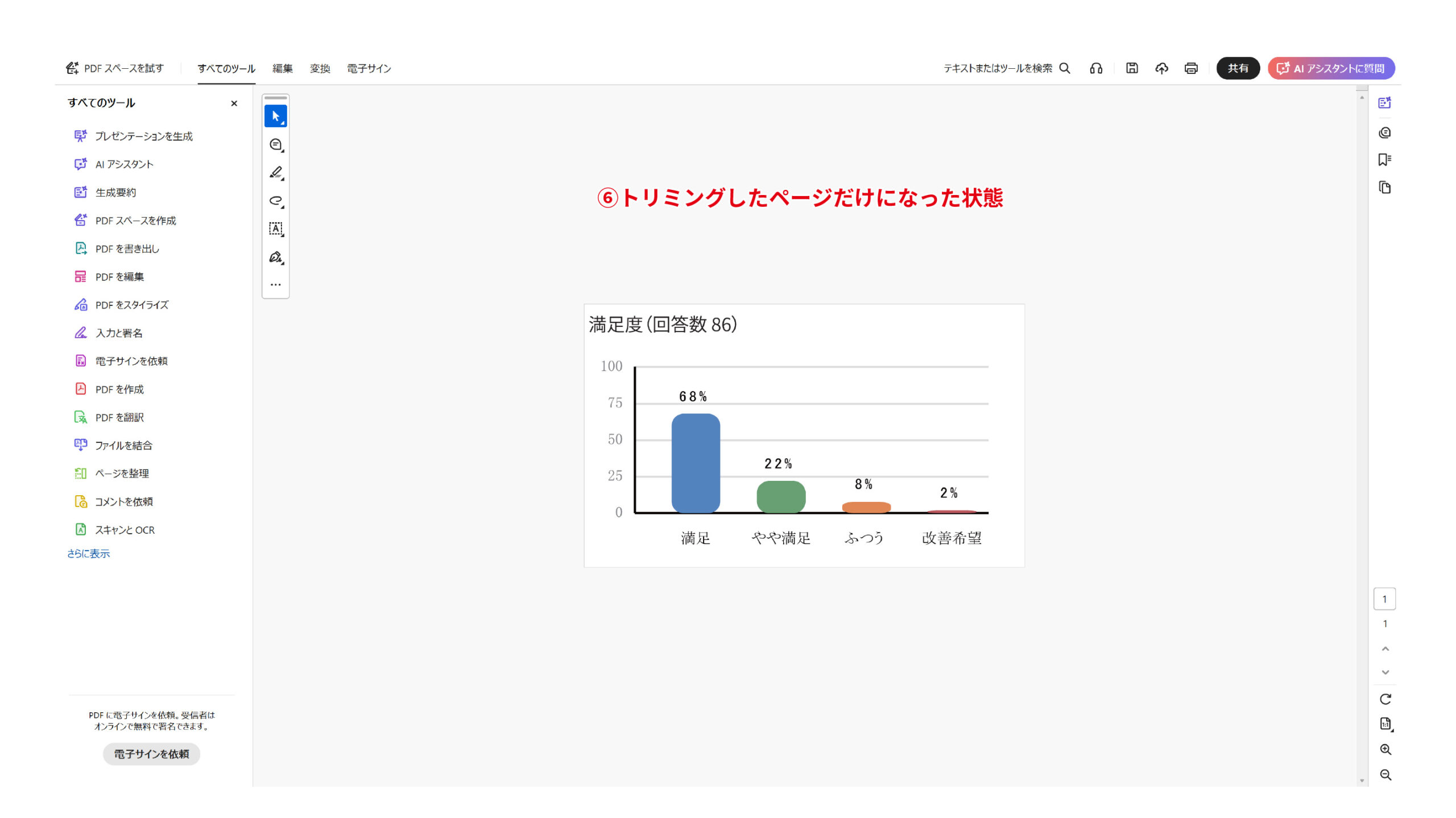
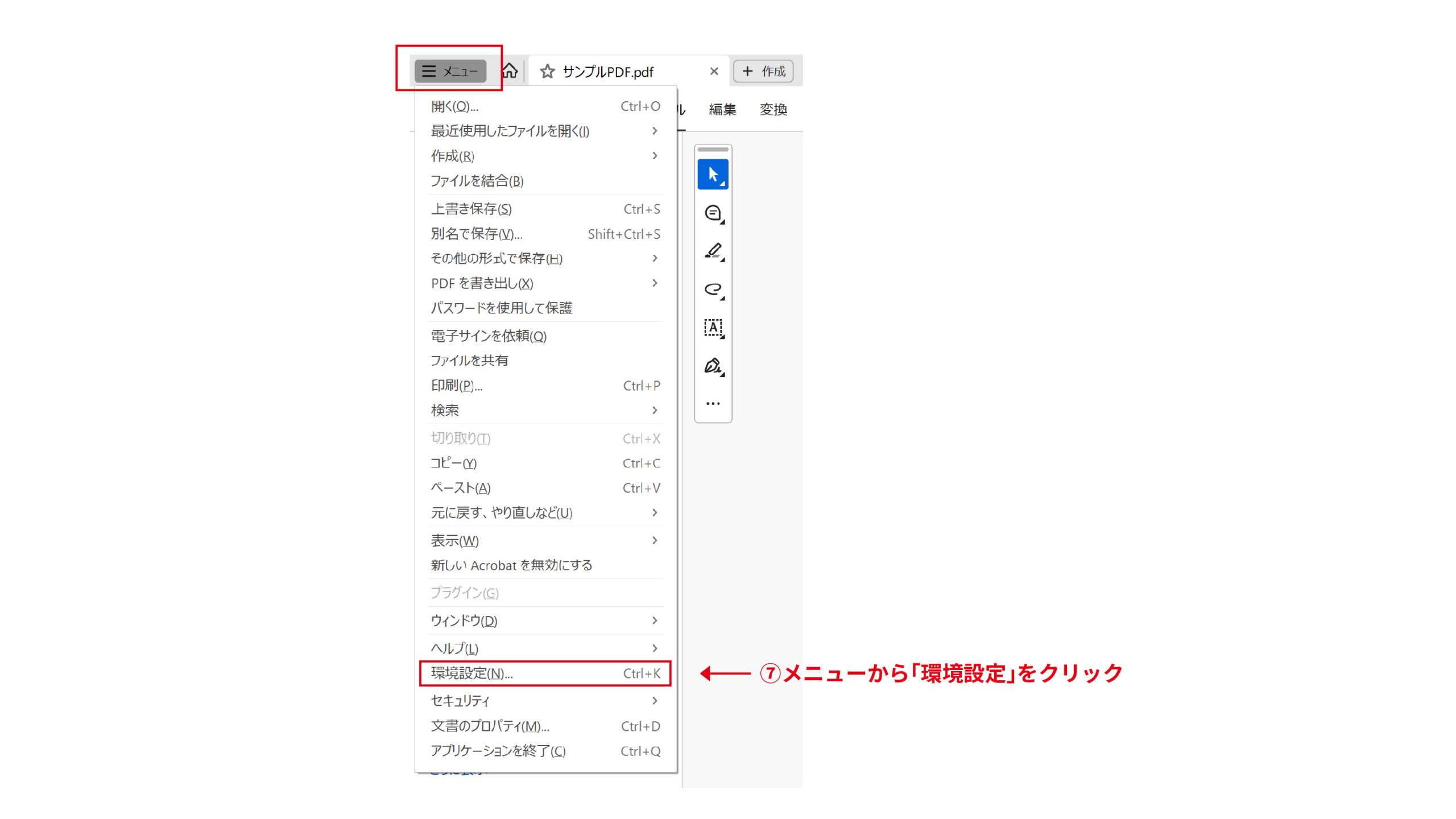
やってみた手順を紹介します
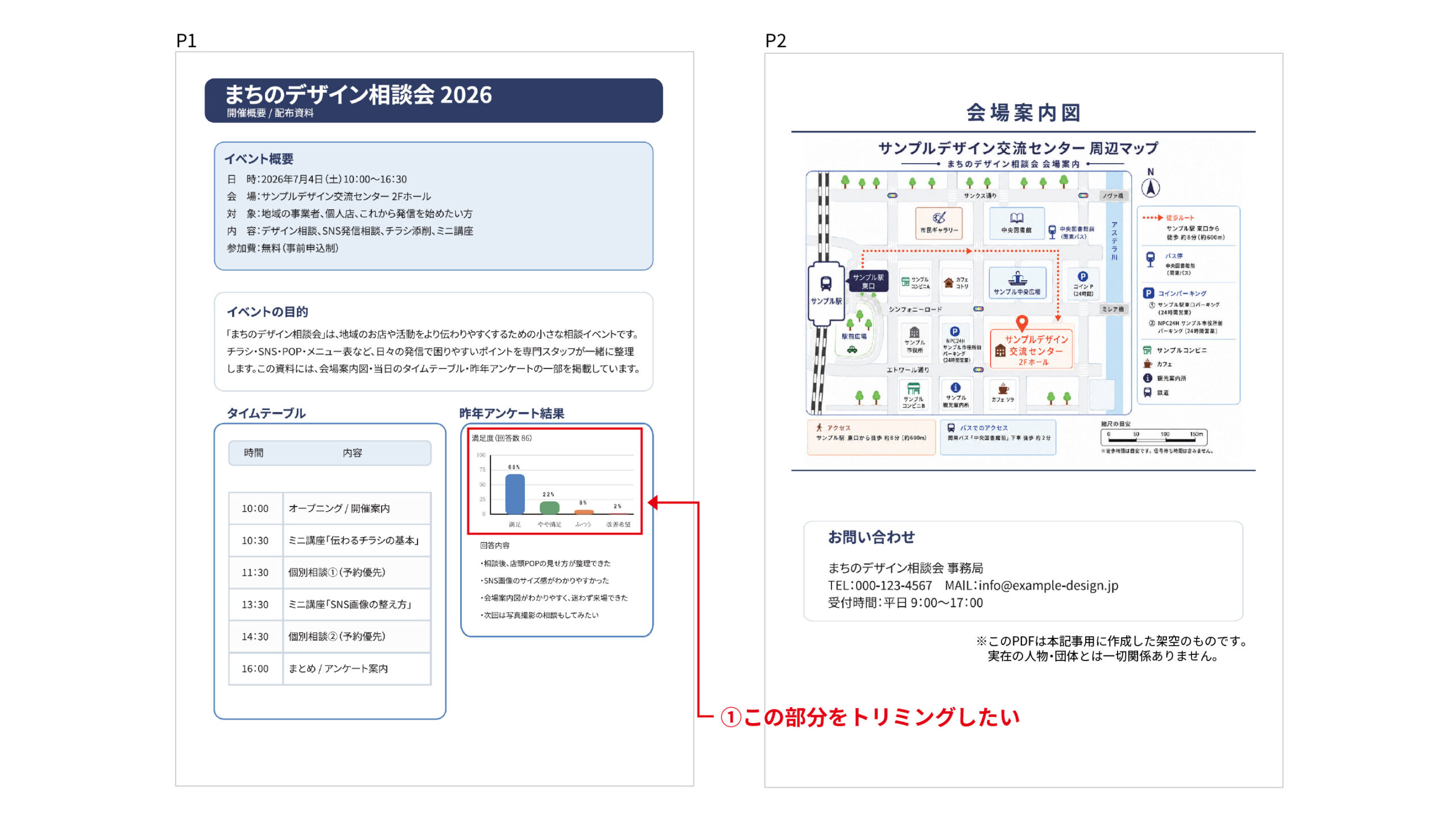
※今回は2ページあるPDFを用意しました。
※選択した枠内をダブルクリックすると詳細設定画面が開きます。
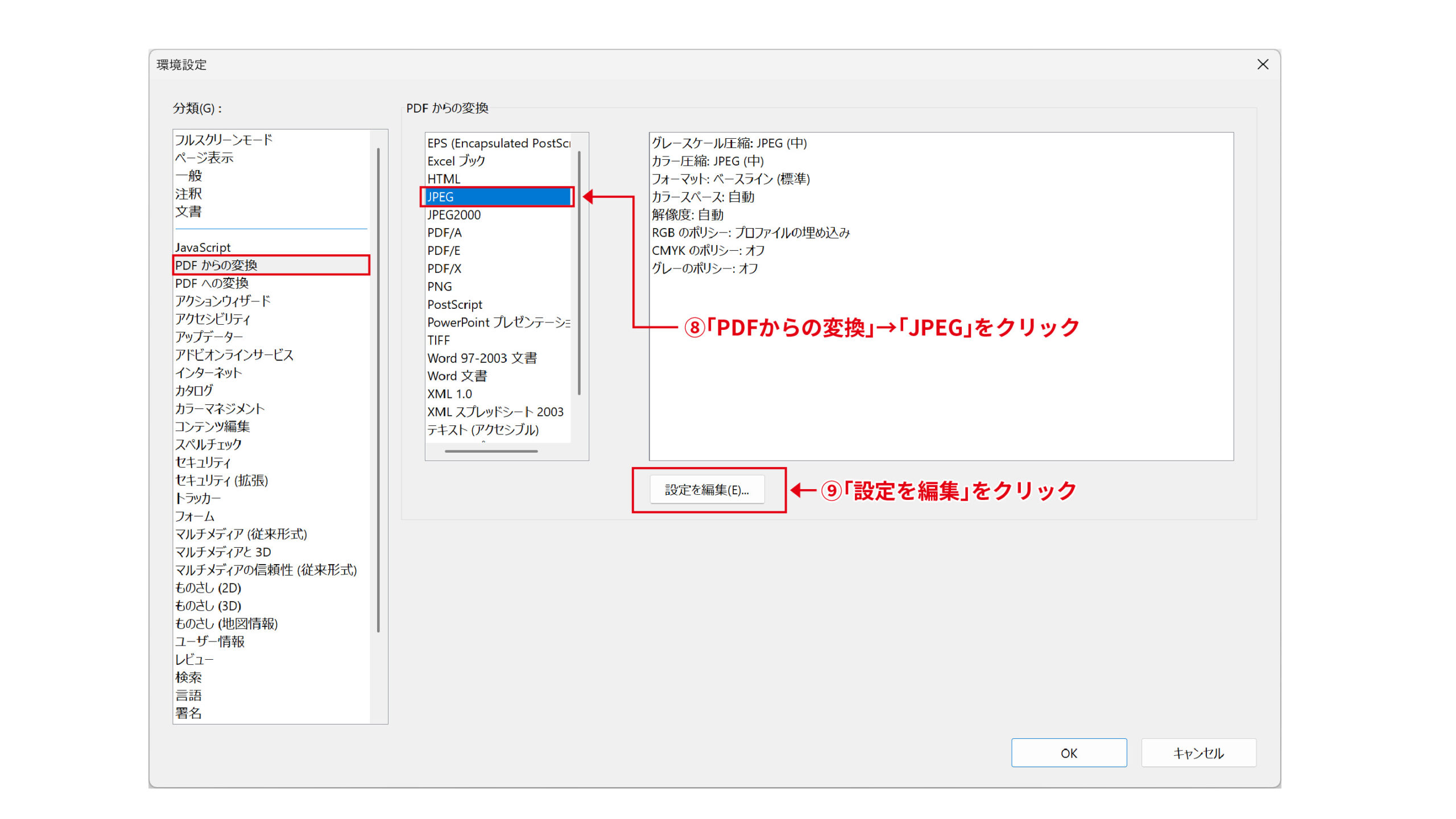
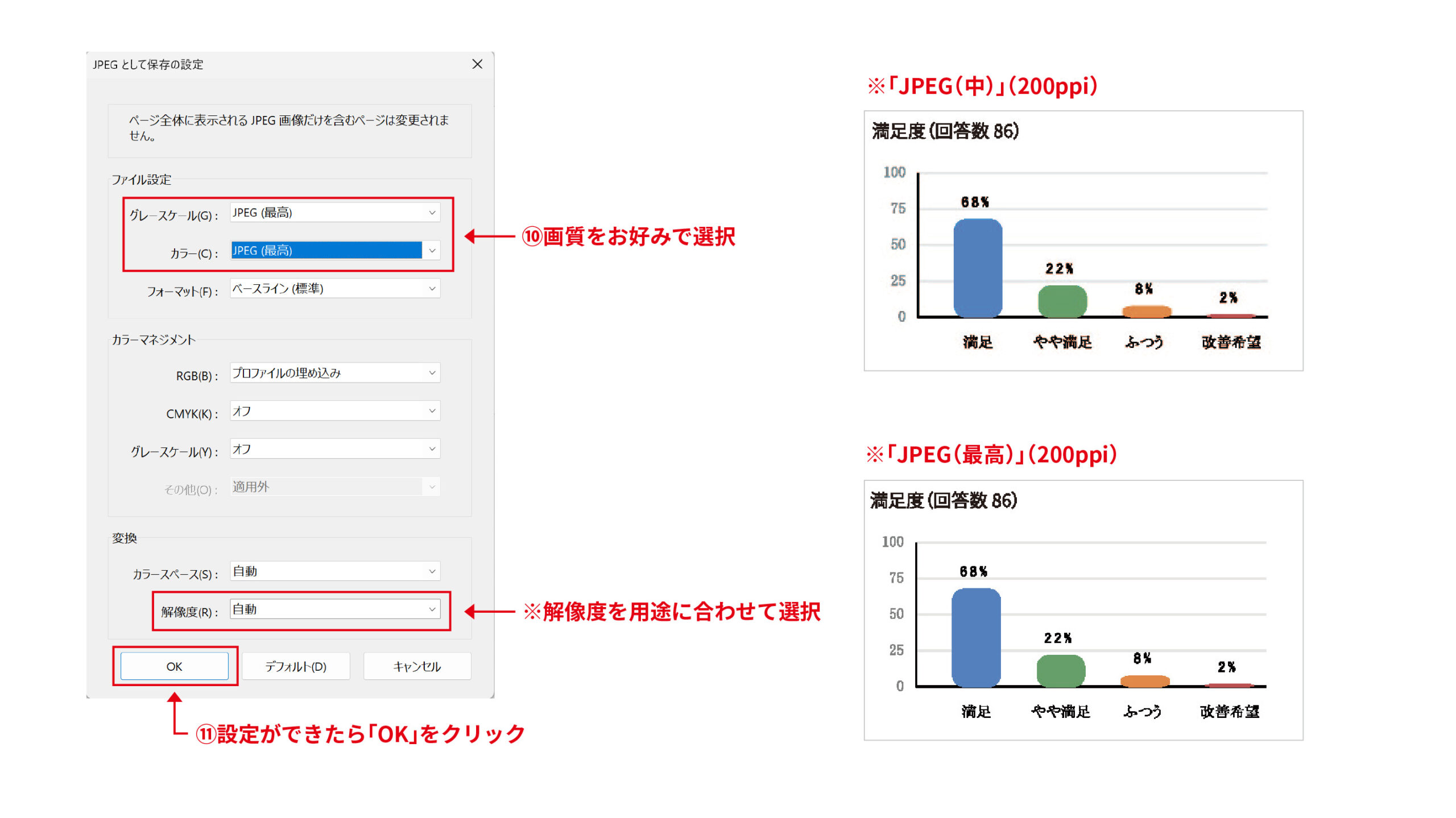
今回は「JPEG(中)」と「JPEG(最高)」で試してみました。
「JPEG(中)」だと、文字やグラフのまわりが少しにじんで見えましたが、「JPEG(最高)」では比較的スッキリきれいに見えました。
そのため、図表や文字をきれいに見せたい場合は、画質設定や解像度も確認しておくとよさそうです。
PDFの一部を画像として使いたいとき、最初はスクリーンショットを撮ったり、Photoshopで書き出したりしていました。
でも、工程が少し増えてしまい、もう少し手軽にできないかなと感じていました。
PDFトリミングを使って便利だと感じたのは、PDF上で必要な範囲だけを整えられるところです。
そのおかげで、作業がすこし楽になりました。
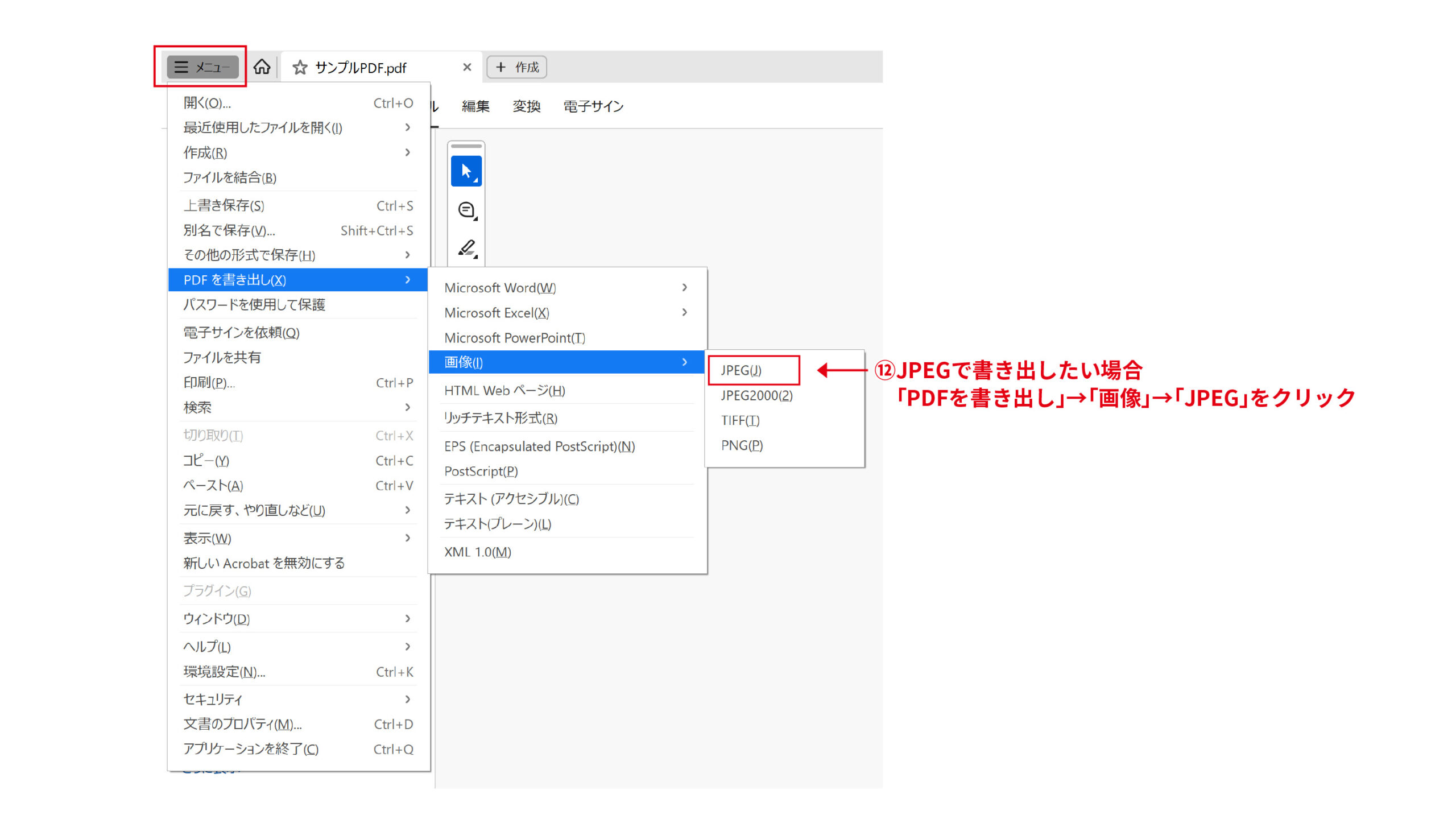
Acrobat Proでは、トリミングしたPDFを画像として書き出すときに、JPEGだけでなくPNGやTIFFなども選べます。
JPEGは扱いやすい形式ですが、設定によっては文字や線のまわりが少しにじんで見えることがあります。
使う場所や目的によって、いくつかの形式で書き出して比べてみるのもよさそうだと思いました。
トリミングして画像として書き出しておけば、いろいろなソフトに配置しやすくなります。
たとえば、Illustratorに配置したり、ExcelやPowerPointなどの資料に貼り付けたりすることができます。
PDFの一部を「素材」として使いたいときに、トリミングしてから画像化する流れは便利だと思いました。
便利な機能ではありますが、使うときに気をつけたいこともあります。
特に、元データの扱いと、画像として書き出すときの解像度や画質設定は確認しておいたほうが安心です。
何かあったときのために、元のPDFは残しておいたほうが安心です。
トリミングしたあとに、別の部分も使いたくなったり、元のページ全体を確認したくなったりすることがあります。
そのため、元ファイルをコピーしてから作業し、ファイル名に「_trim」や「_加工用」などを付けておくと、元データと作業用データを分けやすくなります。
トリミングしたPDFをJPEGなどの画像として書き出す場合は、解像度と画質設定にも注意が必要です。
画面で見るだけなら問題なくても、拡大したときに文字や線がぼやけて見えることがあります。
私も最初にJPEGで書き出したとき、文字やグラフのまわりが少しにじんで見えました。
ただ、Acrobat Proの環境設定でJPEGの画質を最高にしたところ、かなりきれいに見えるようになりました。 そのため、JPEGで書き出す場合は、画像形式だけでなく、画質設定も確認しておくとよさそうです。
PDFの図表を切り出して使う場合は、そのPDFをどこまで使ってよいのか確認しておくと安心です。
自分で作った資料なら問題ない場合もありますが、外部資料やWeb上のPDFを使う場合は注意が必要です。
便利に切り出せるからこそ、使う前に確認しておきたいところだと思いました。